カスタム MCP サーバーを追加
ChatGPT プラグインを開き、+ を選択してから「カスタム MCP サーバーを追加」を選択します。

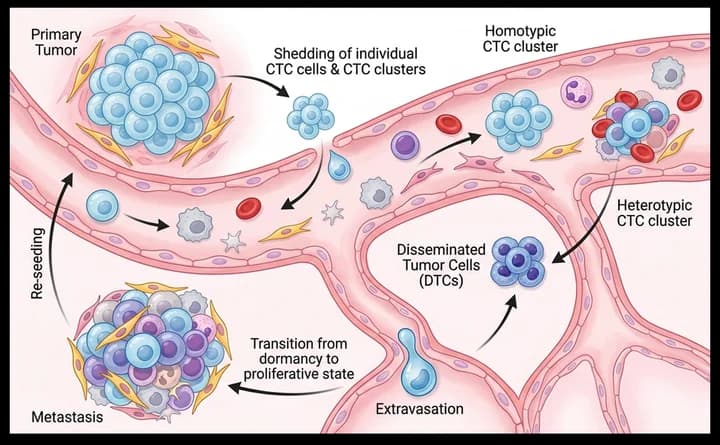
ChatGPT、Codex、Claude から、投稿可能なイラスト、フローチャート、プロットを直接作成。研究の文脈を保ったまま、会話で調整できます。
下の指示を ChatGPT デスクトップアプリの任意のタスクに入力してください
/goal Read https://github.com/figurelabs-ai/figurelabs-plugins/blob/main/AGENTS.md to install FigureLabs for Codex and set up a new task that runs its default connection prompt.
または、以下のセットアップ手順に従ってください。

使い慣れたワークスペースをそのまま
別の API アカウントやキーは不要です。
既存のプランと残高が適用されます。
プロジェクトと新しいバージョンは FigureLabs に残ります。
アシスタントはいつでも切断できます。
研究の文脈がつながったまま
一度の接続で、考える・書く・分析する場所を変えずに、アシスタントを科学ビジュアルの作業空間にできます。
会話のなかですでに使える資料です。
関連する文脈を見つけ、粗いアイデアをより明確な依頼にします。
主要な知見を中央に置いた、投稿可能なメカニズム図を作成してください。
ビジュアルを作成し、次の編集に備えて保持します。
アシスタントが関連する方法、データ、議論を FigureLabs に引き継ぎます。
この研究の図を作って。
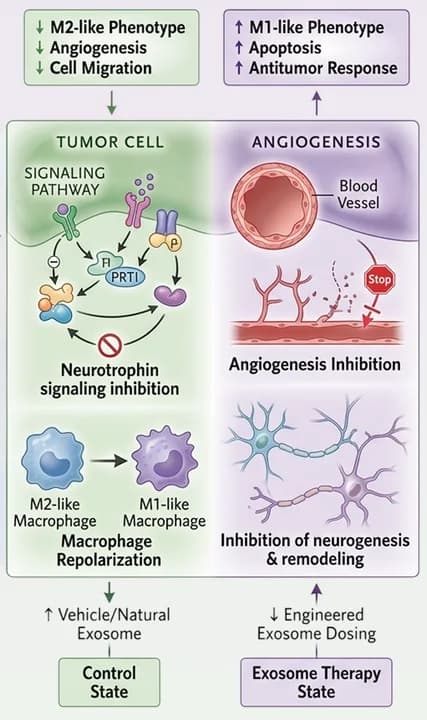
研究背景、介入メカニズム、主な知見を示すグラフィカルアブストラクトを作成。重要な結果を視覚の中心に置いてください。
不完全な依頼を、図モデルが理解できる指示に変換します。
同じプラン・クレジット・プロジェクト
次の変更を依頼するか、直接編集のほうが早いときは FigureLabs キャンバスを使います。
研究の説明、データセット、既存の図から始め、同じ会話のなかで結果を調整できます。
細胞小器官に明確なラベルを付けた、投稿可能な動物細胞のイラストを作成してください。
主要な細胞小器官とラベルを、わかりやすい科学図に整理します。
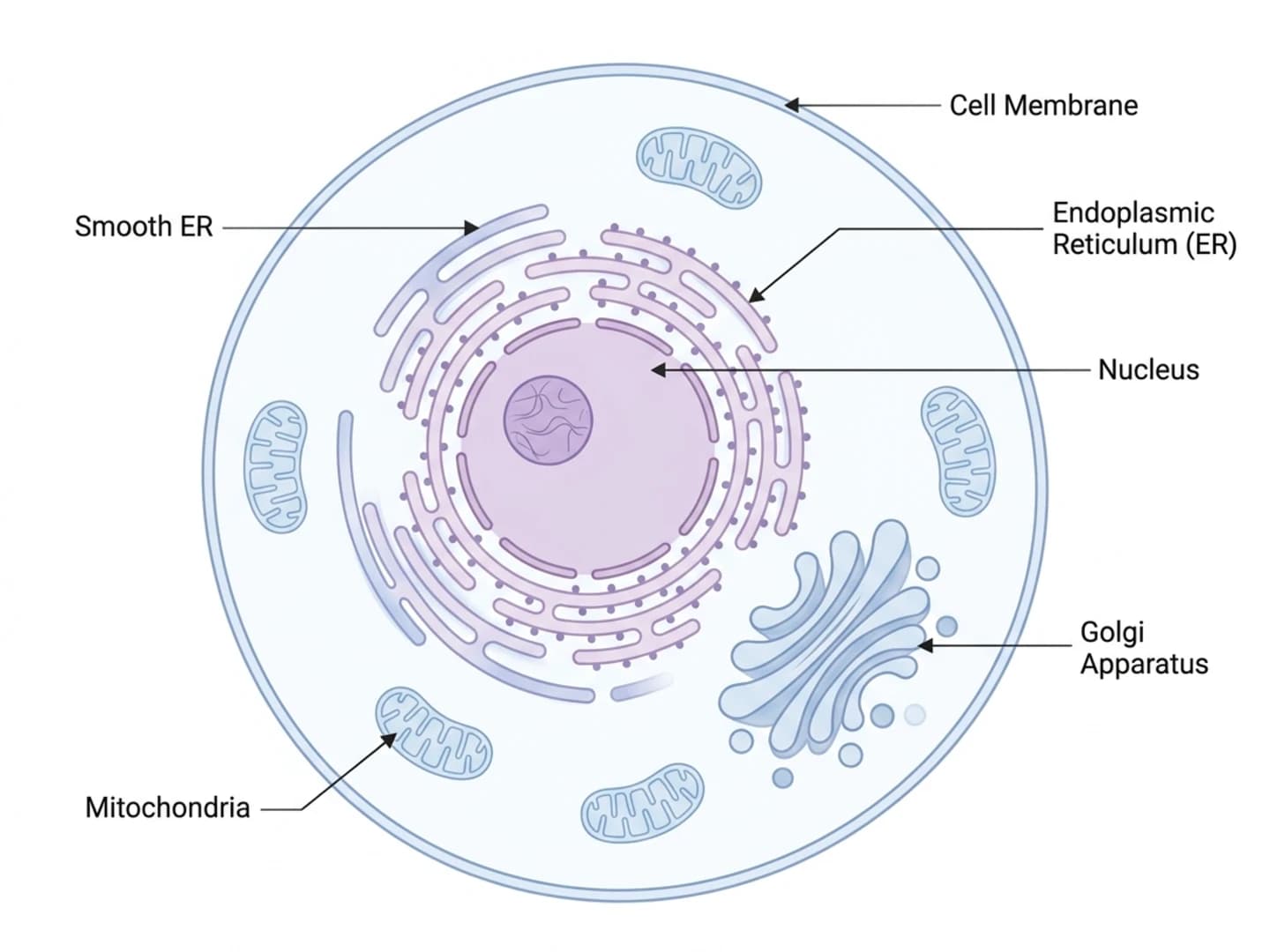
解剖ラベルを、ひとつの編集可能なビジュアルに。
この臨床試験プロトコルから、編集可能なフローチャートを作成してください。
手順と判断を、わかりやすいフローチャートにします。
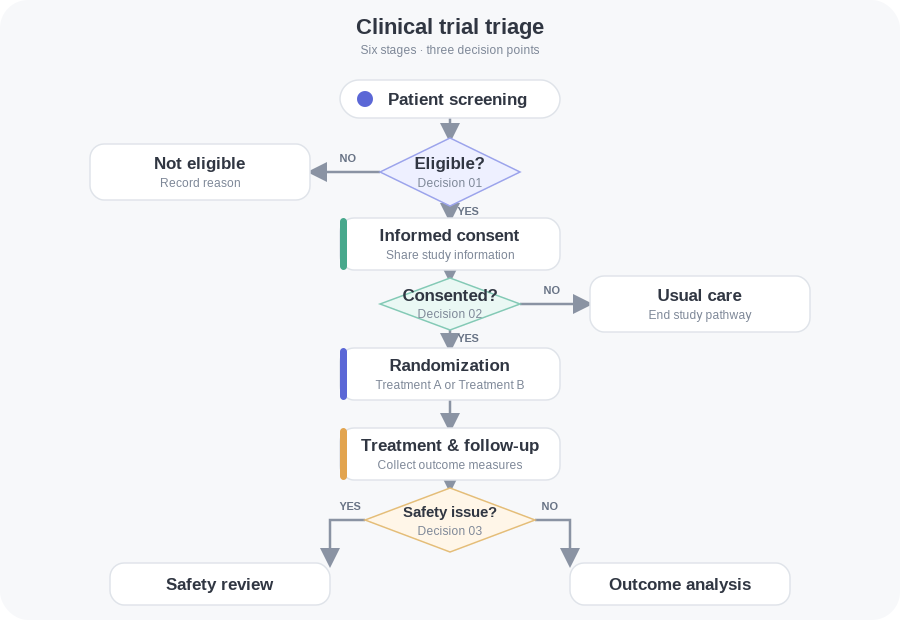
6 ステップと 3 つの判断点。すぐに編集できます。
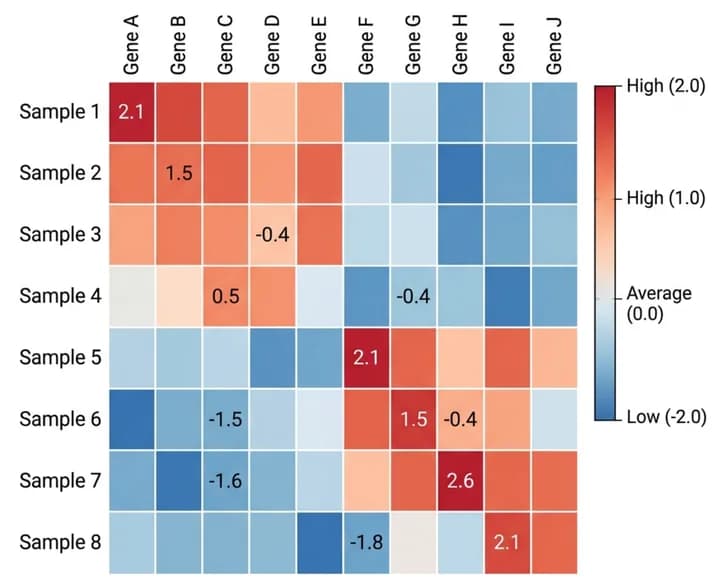
添付した治療データをプロットしてください。ラベルを大きくし、青緑のパレットを使ってください。
データを読み取り、チャートを作成し、投稿可能なスタイルを適用します。
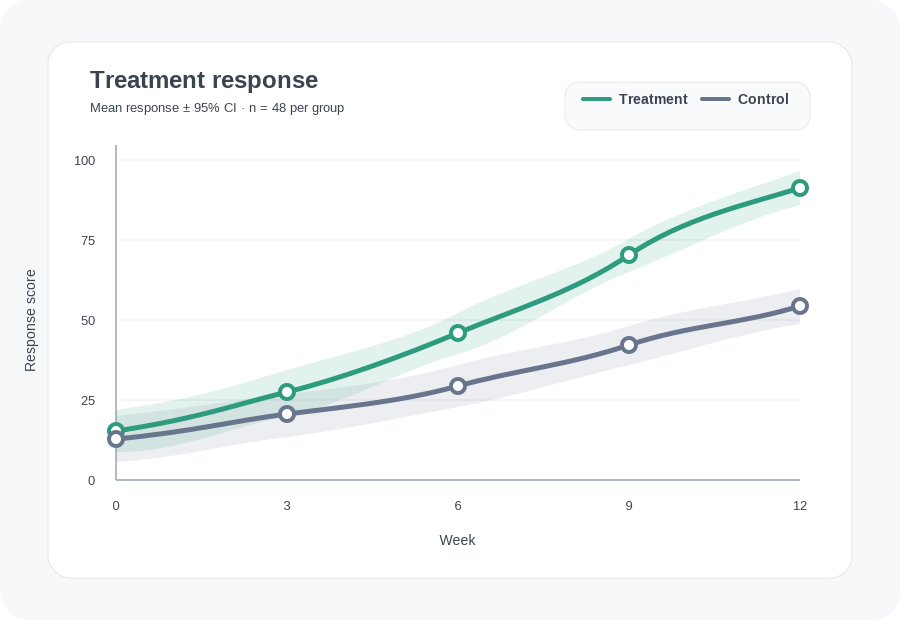
アップロードしたデータセットから作成。調整の準備ができています。
ひとつの接続、3 つのツール
会話で作成と調整を進めます。手で操作したいときは、FigureLabs キャンバスで続けられます。
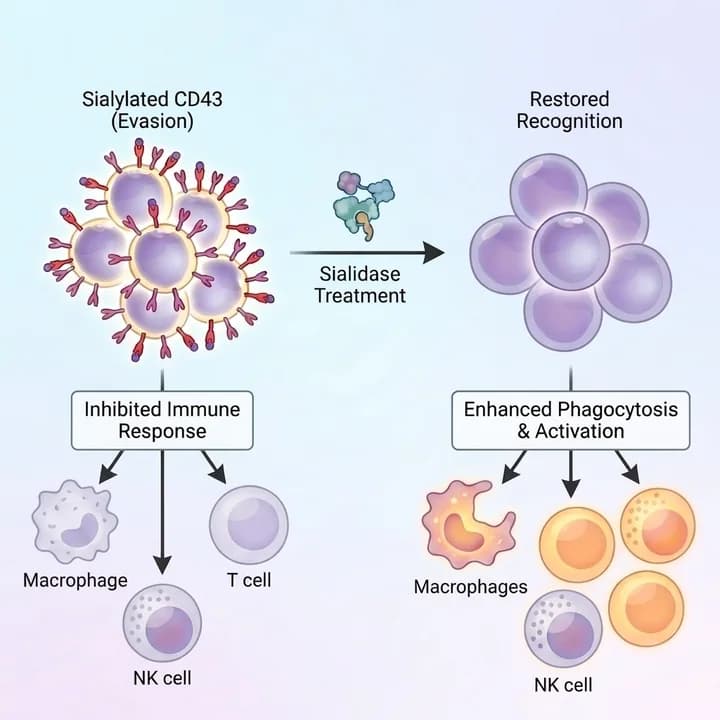
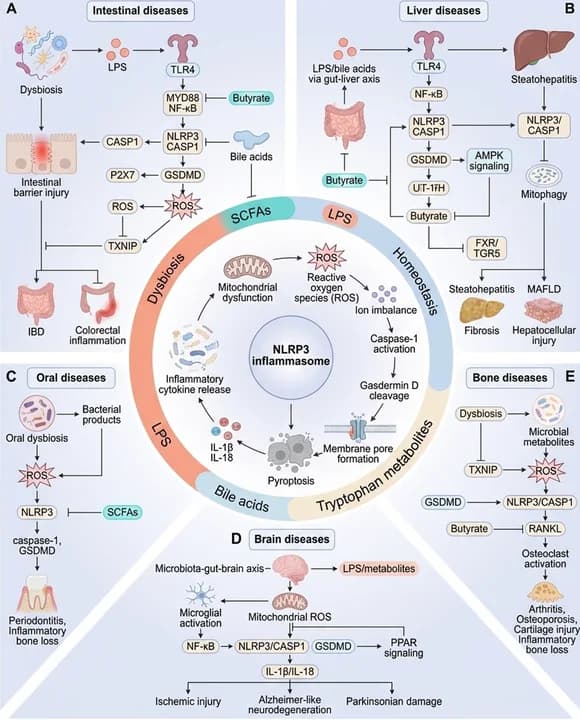
グラフィカルアブストラクト、メカニズム、パスウェイ、ラベル付き科学図を作成します。
アップロードしたデータを再入力せず、わかりやすく投稿可能なプロットにします。
方法、プロトコル、判断ロジックを編集可能な図にします。
別の API 認証情報や 2 つ目の請求アカウントを作らずに接続できます。
科学ワークフロー
研究資料を取り込み、適切な FigureLabs 機能を呼び出し、アシスタントと結果の調整を続けます。
細胞小器官に正確なラベルを付けた、わかりやすく投稿可能な図を作成します。
プロトコルから、編集可能なステップ、判断、分岐を作成します。
アップロードしたデータから作成し、ラベル、色、スタイルを調整します。
疑問に答えます
不要です。FigureLabs MCP サーバーを追加し、既存の FigureLabs アカウントで承認してください。
承認により、選んだ AI アシスタントがあなたに代わって FigureLabs を使えるようになります。
ガイド付きセットアップは ChatGPT、Codex、Claude を対象とします。ほかの互換 MCP クライアントも接続できる場合があります。
対応する Codex および ChatGPT Work では、会話の横に FigureLabs キャンバスを開けます。ほかのクライアントでは結果をチャットに表示し、プロジェクト全体は Open in FigureLabs で開けます。
MCP は既存の FigureLabs プランとクレジット規則を使います。生成と編集が成功するとクレジットを消費します。
はい。同じ会話で変更を伝えるか、手で編集したいときは FigureLabs キャンバスを使います。
クライアントのツールまたはコネクタメニューで FigureLabs が有効になっていることを確認してください。
Open in FigureLabs を使い、プロジェクト全体で結果を確認してください。
はい。アシスタントのコネクタ設定から FigureLabs を削除するか、FigureLabs でアクセスを取り消してください。