사용자 지정 MCP 서버 추가
ChatGPT 플러그인을 열고 +를 선택한 다음 사용자 지정 MCP 서버 추가를 선택합니다.

ChatGPT, Codex, Claude에서 바로 출판 가능한 일러스트, 플로차트, 플롯을 만드세요. 연구 맥락을 유지하고, 대화로 다듬으세요.
아래 지침을 ChatGPT 데스크톱 앱의 아무 작업에나 입력하세요
/goal Read https://github.com/figurelabs-ai/figurelabs-plugins/blob/main/AGENTS.md to install FigureLabs for Codex and set up a new task that runs its default connection prompt.
또는 아래 설정 단계를 따라 주세요.

이미 아는 작업 공간을 그대로 사용
별도의 API 계정이나 키는 없습니다.
기존 플랜과 잔액이 적용됩니다.
프로젝트와 새 버전은 FigureLabs에 남습니다.
원하는 때 어떤 어시스턴트든 연결을 해제할 수 있습니다.
연구 맥락이 연결된 채로 유지됩니다
한 번의 연결로, 이미 생각하고 쓰고 분석하는 곳을 바꾸지 않고 어시스턴트를 과학 비주얼 작업 공간으로 만듭니다.
대화에 이미 있는 자료입니다.
관련 맥락을 찾고 거친 아이디어를 더 명확한 요청으로 바꿉니다.
핵심 결과를 중앙에 둔 출판 가능한 메커니즘 피규어를 만들어 주세요.
비주얼을 만들고 다음 편집을 위해 준비해 둡니다.
어시스턴트가 관련 방법, 데이터, 논의를 FigureLabs로 가져옵니다.
이 연구용 피규어를 만들어 주세요.
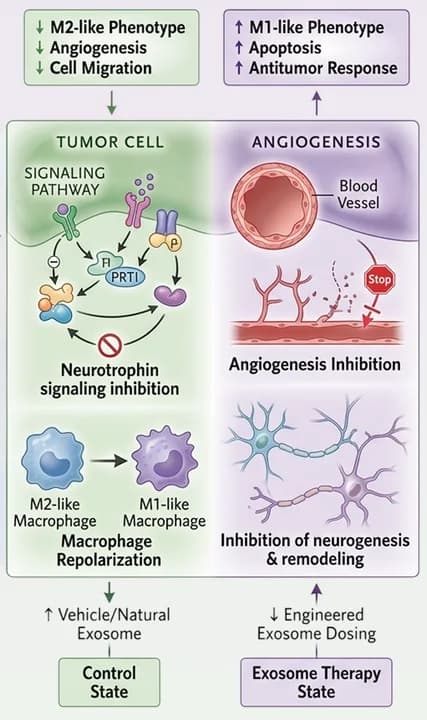
연구 배경, 개입 메커니즘, 주요 결과를 보여주는 그래픽 초록을 만드세요. 핵심 결과는 시각 중심에 두세요.
불완전한 요청을 피규어 모델이 이해할 수 있는 지시로 바꿉니다.
같은 플랜 · 크레딧 · 프로젝트
다음 변경을 요청하거나, 직접 편집이 더 빠를 때는 FigureLabs 캔버스를 사용하세요.
연구 설명, 데이터세트, 기존 피규어로 시작한 뒤, 같은 대화에서 결과를 다듬으세요.
구조를 설명하거나 관련 텍스트를 붙여넣으세요. 어시스턴트가 맥락을 정리한 뒤 FigureLabs가 비주얼을 만듭니다.
일러스트 만들기세포 소기관에 명확한 라벨이 있는, 출판 가능한 동물 세포 일러스트를 만들어 주세요.
주요 세포 소기관과 라벨을 명확한 과학 피규어로 정리하겠습니다.
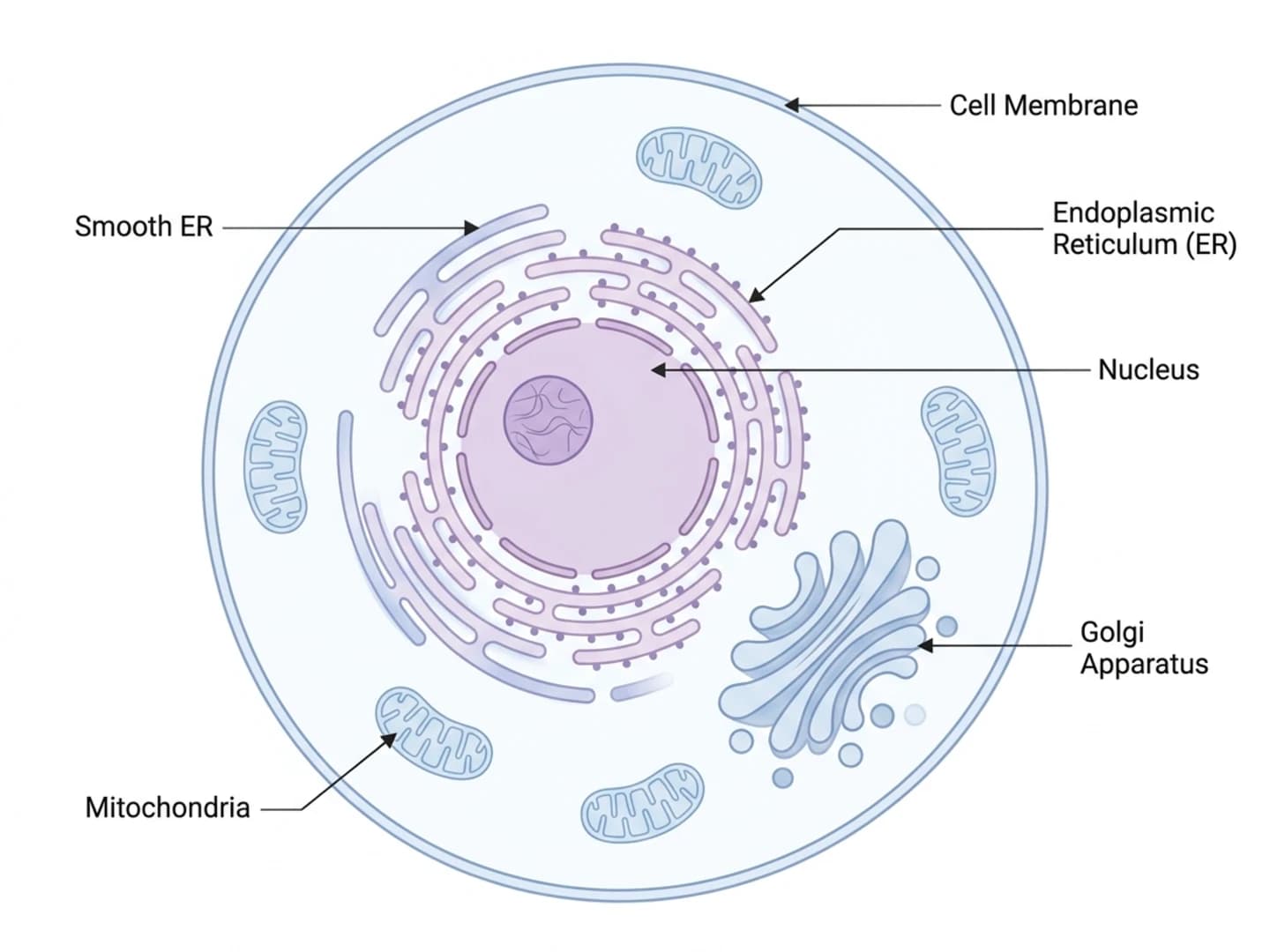
해부 라벨을 하나의 편집 가능한 비주얼에.
이 임상시험 프로토콜에서 편집 가능한 플로차트를 만들어 주세요.
단계와 판단을 명확한 플로차트로 만들겠습니다.
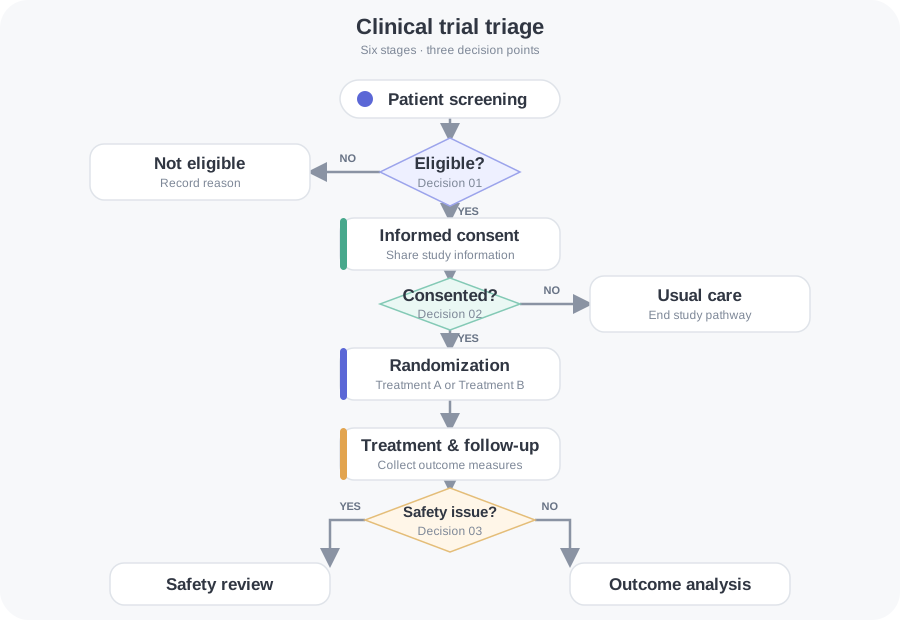
6단계와 3개의 판단 지점. 바로 편집할 수 있습니다.
첨부한 치료 데이터를 플롯하세요. 라벨을 더 크게, 청록 팔레트를 사용하세요.
데이터를 읽고 차트를 만든 뒤, 출판 가능한 스타일을 적용하겠습니다.
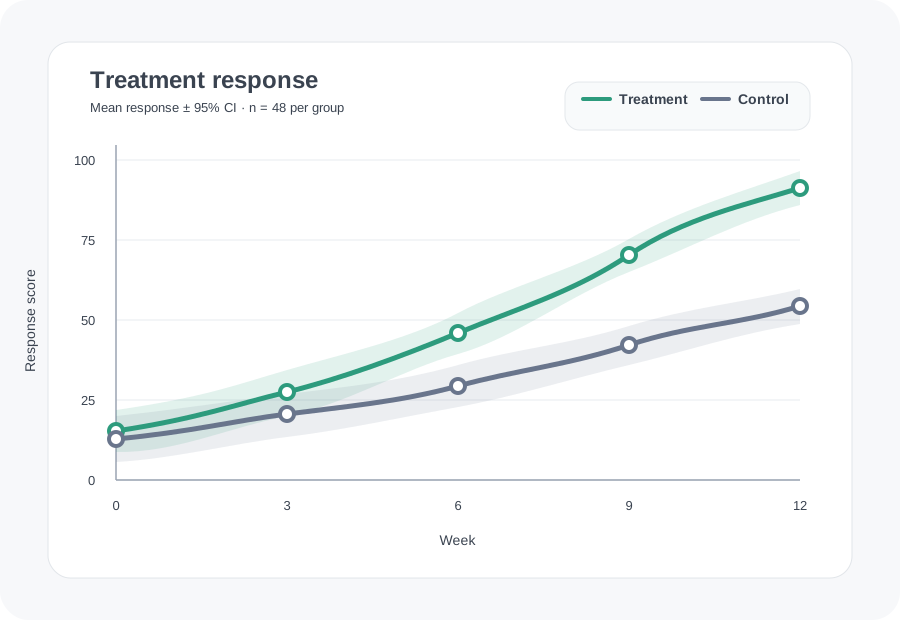
업로드한 데이터세트에서 만들었으며 다듬을 준비가 되었습니다.
하나의 연결, 세 가지 도구
대화로 만들고 다듬으세요. 직접 제어하고 싶을 때는 FigureLabs 캔버스에서 이어가세요.
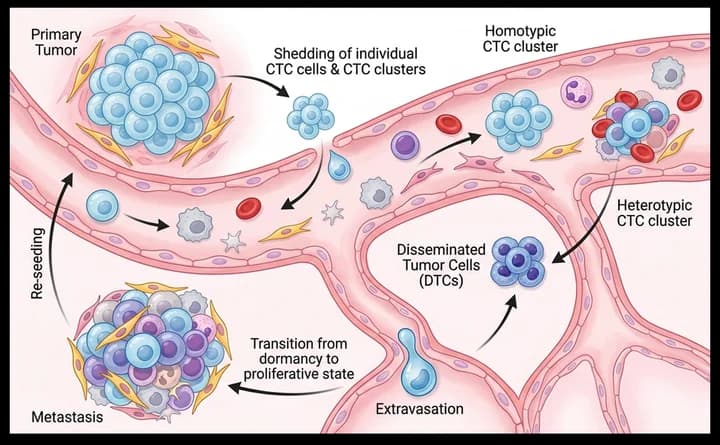
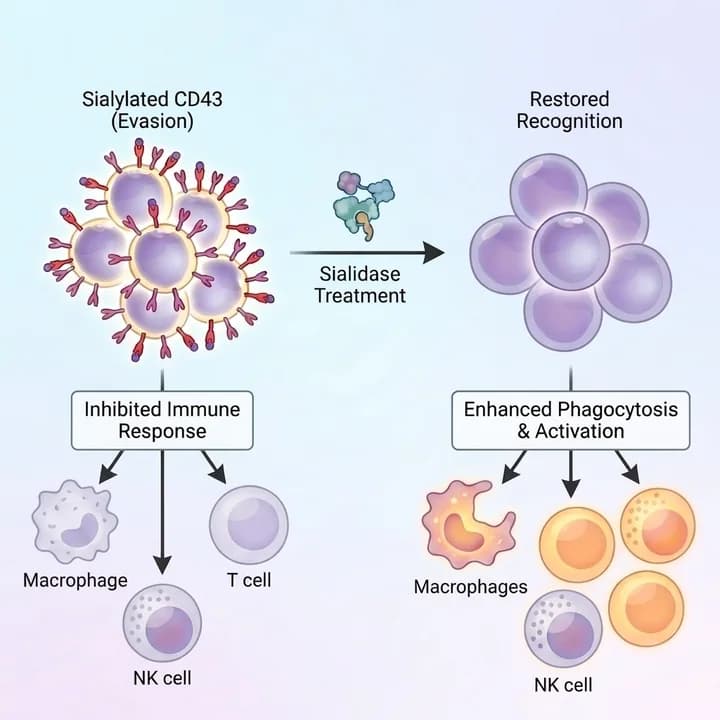
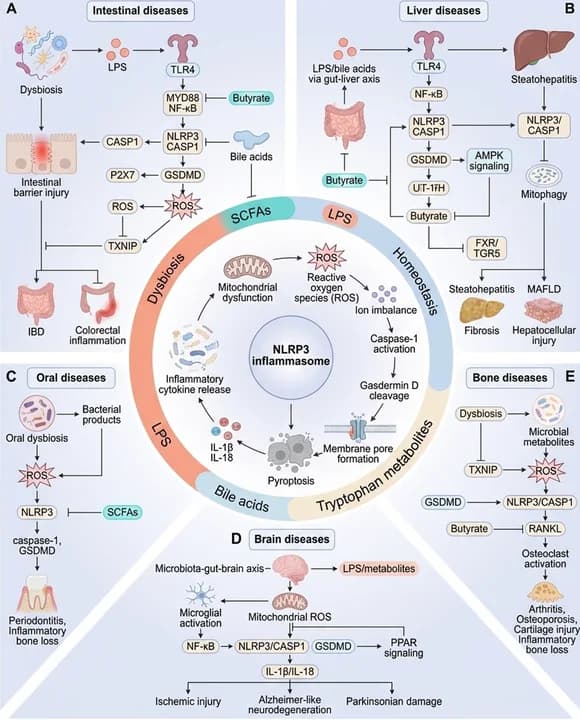
그래픽 초록, 메커니즘, 경로, 라벨이 있는 과학 피규어를 만듭니다.
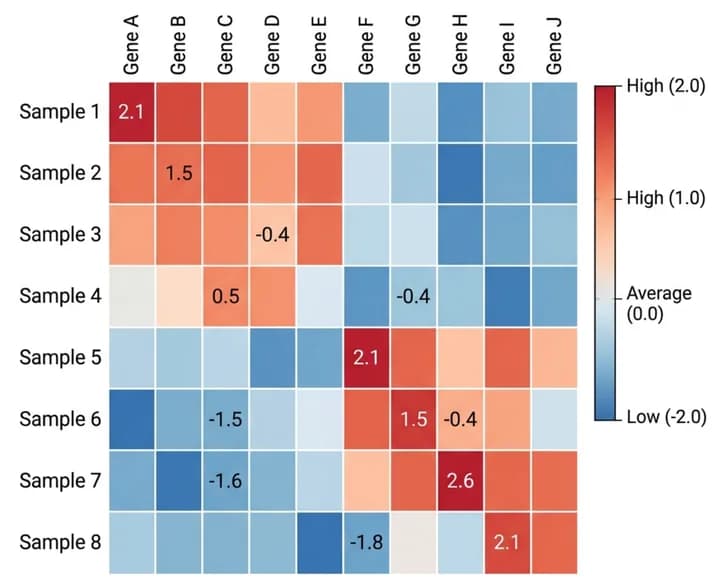
업로드한 데이터를 다시 입력하지 않고 명확하고 출판 가능한 플롯으로 바꿉니다.
방법, 프로토콜, 판단 논리를 편집 가능한 다이어그램으로 바꿉니다.
별도의 API 자격 증명이나 두 번째 결제 계정 없이 연결하세요.
과학 워크플로
연구 자료를 가져오고, 알맞은 FigureLabs 기능을 호출한 뒤, 어시스턴트와 결과를 계속 다듬으세요.
세포 소기관에 정확히 라벨이 있는 명확하고 출판 가능한 피규어를 만듭니다.
프로토콜에서 편집 가능한 단계, 판단, 분기를 만듭니다.
업로드한 데이터에서 만든 뒤 라벨, 색상, 스타일을 다듬습니다.
질문에 답합니다
아니요. FigureLabs MCP 서버를 추가하고 기존 FigureLabs 계정으로 승인하세요.
승인을 통해 선택한 AI 어시스턴트가 사용자를 대신해 FigureLabs를 사용할 수 있습니다.
안내 설정은 ChatGPT, Codex, Claude를 다룹니다. 호환되는 다른 MCP 클라이언트도 연결할 수 있습니다.
지원되는 Codex 및 ChatGPT Work에서는 대화 옆에 FigureLabs 캔버스를 열 수 있습니다. 다른 클라이언트는 채팅에 결과를 보여주고, 전체 프로젝트는 Open in FigureLabs로 제공합니다.
MCP는 기존 FigureLabs 플랜과 크레딧 규칙을 사용합니다. 생성과 편집이 성공하면 크레딧이 사용됩니다.
네. 같은 대화에서 변경을 설명하거나, 직접 편집할 때는 FigureLabs 캔버스를 사용하세요.
클라이언트 도구 또는 커넥터 메뉴에서 FigureLabs가 활성화되어 있는지 확인하세요.
Open in FigureLabs를 사용해 전체 프로젝트에서 결과를 확인하세요.
네. 어시스턴트 커넥터 설정에서 FigureLabs를 제거하거나 FigureLabs에서 액세스를 취소하세요.