启用开发者模式
打开“设置”,进入“应用与连接器”和“高级设置”,开启开发者模式。

直接在 ChatGPT、Codex 或 Claude 中创建可用于发表的科研插图、流程图和数据图。保留研究上下文,并通过对话持续优化。
将以下指令输入 ChatGPT 桌面应用中的任意任务
/goal Read https://github.com/figurelabs-ai/figurelabs-plugins/blob/main/AGENTS.md to install FigureLabs for Codex and set up a new task that runs its default connection prompt.
也可以按照下方步骤进行设置。

继续使用熟悉的工作空间
无需单独的 API 账户或密钥。
沿用现有套餐和余额。
项目和新版本都保存在 FigureLabs 中。
可以随时断开任意 AI 助手。
研究上下文始终连贯
只需一次连接,即可把 AI 助手变成科研视觉工作空间,无需改变你原有的思考、写作和分析方式。
对话中已经提供的研究材料。
找到相关上下文,并将初步想法整理成更清晰的请求。
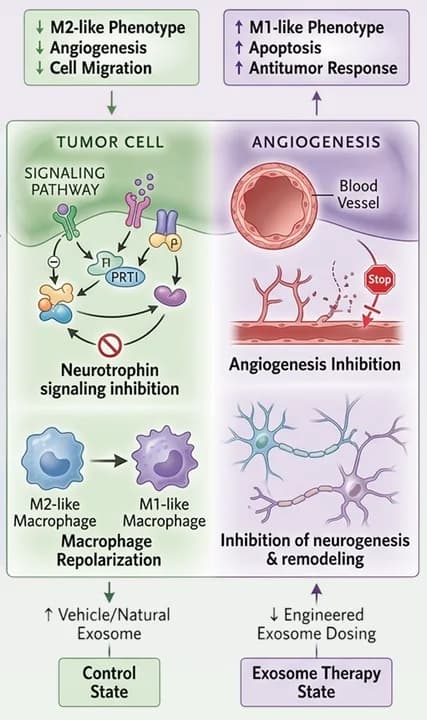
创建一张可用于发表的机制图,将关键发现置于视觉中心。
创建视觉内容,并随时准备进行下一次编辑。
AI 助手会将相关方法、数据和讨论内容传递给 FigureLabs。
为这项研究制作一张图。
创建一张图形摘要,展示研究背景、干预机制和主要发现,并将关键结果置于视觉中心。
它会将不完整的需求整理成科研图模型可以理解的指令。
同一套餐 - 积分 - 项目
提出下一步修改要求;需要更快地直接编辑时,也可以使用 FigureLabs 画布。
从研究描述、数据集或现有科研图开始,在同一段对话中持续优化结果。
创建一张可用于发表的动物细胞插图,并清晰标注细胞器。
我会将主要细胞器和标注整理成一张清晰的科研图。
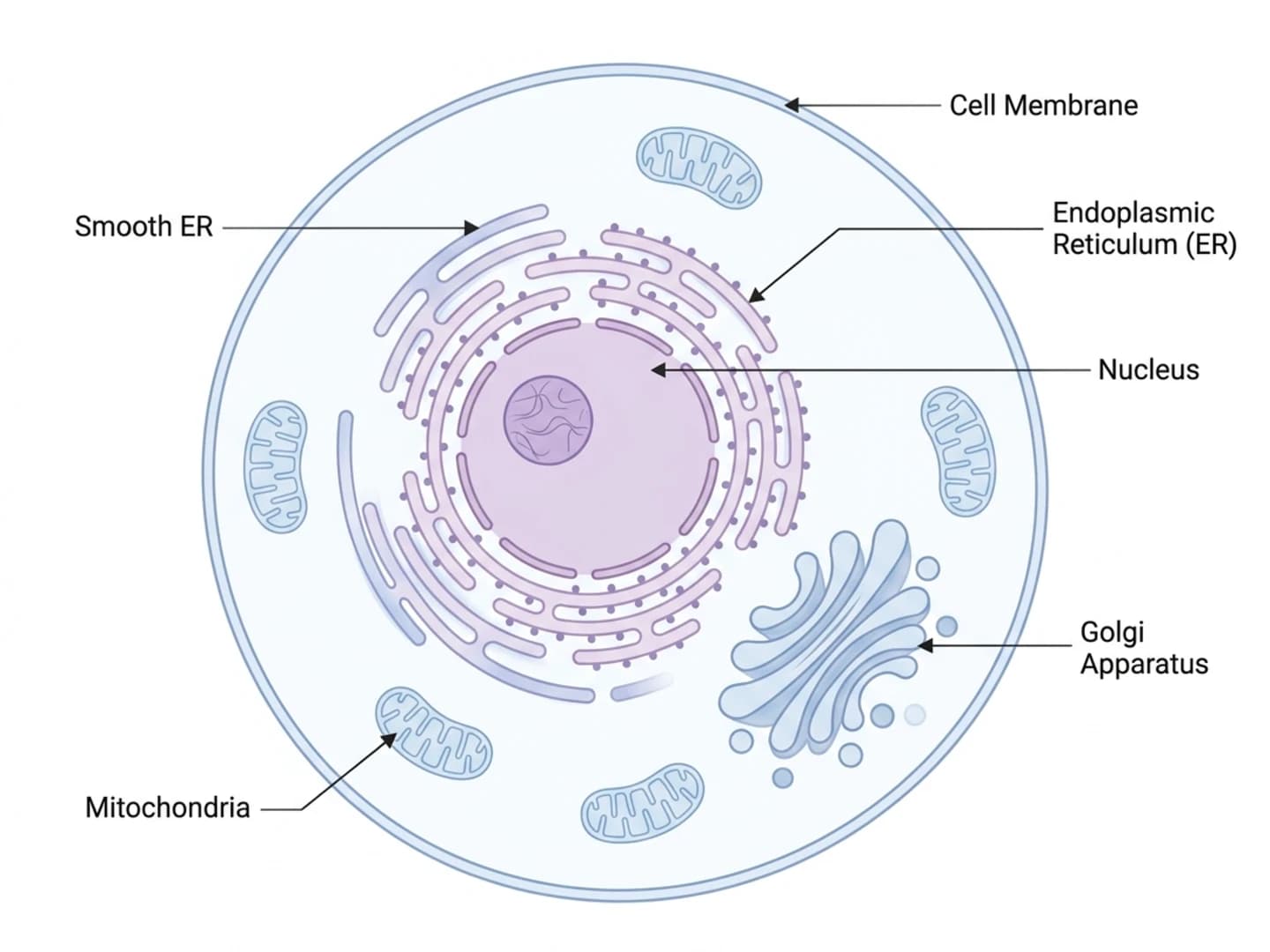
在一张可编辑图中清晰呈现解剖结构标注。
根据这份临床试验方案创建一张可编辑流程图。
我会将步骤和决策点整理成一张清晰的流程图。
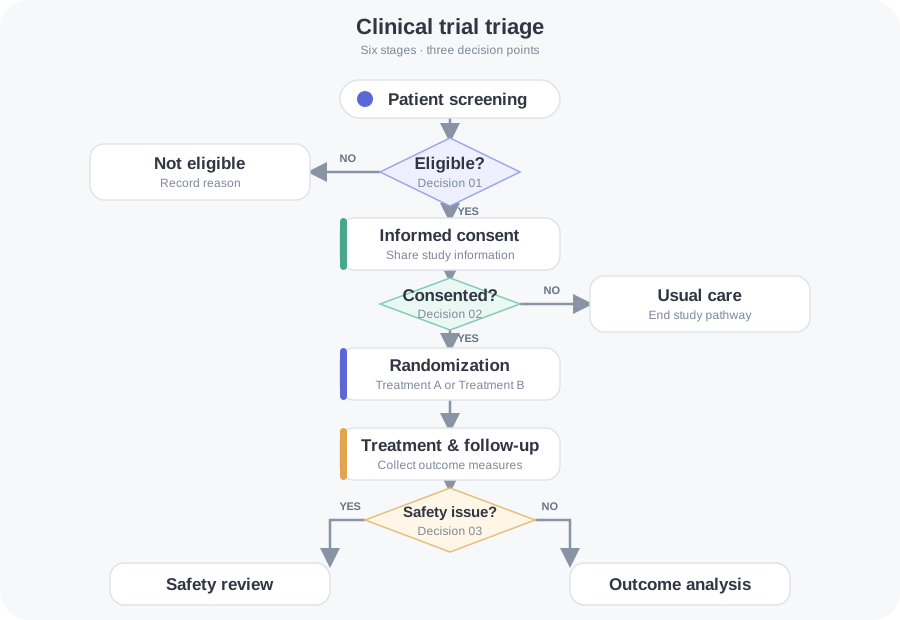
包含六个步骤和三个决策点,可随时编辑。
绘制所附的治疗数据,使用更大的标注和蓝绿色配色。
我会读取数据、创建图表,并应用适合发表的样式。
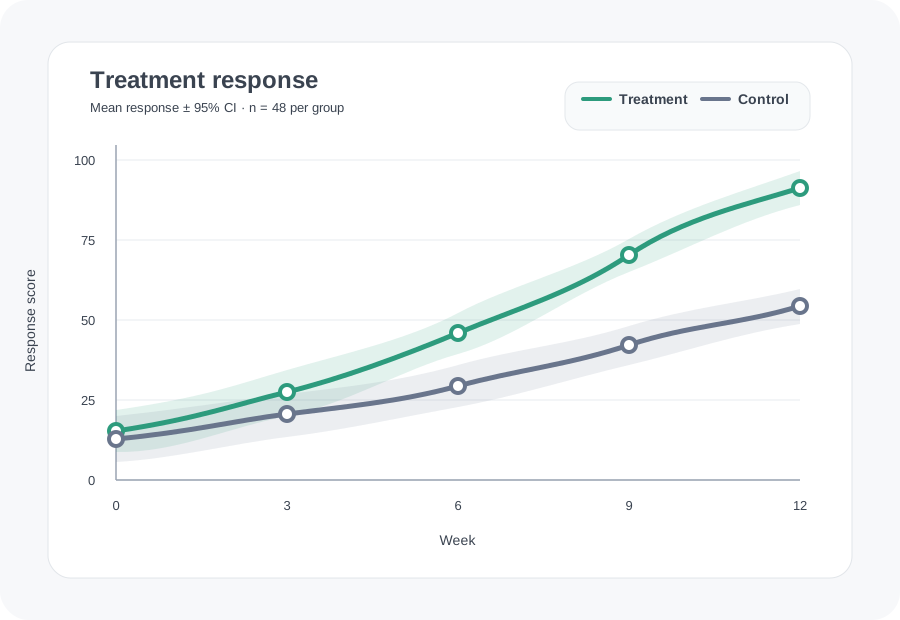
根据上传的数据集创建,可继续优化。
一次连接,三种工具
通过对话创建并优化内容。需要直接操作时,可继续在 FigureLabs 画布中编辑。
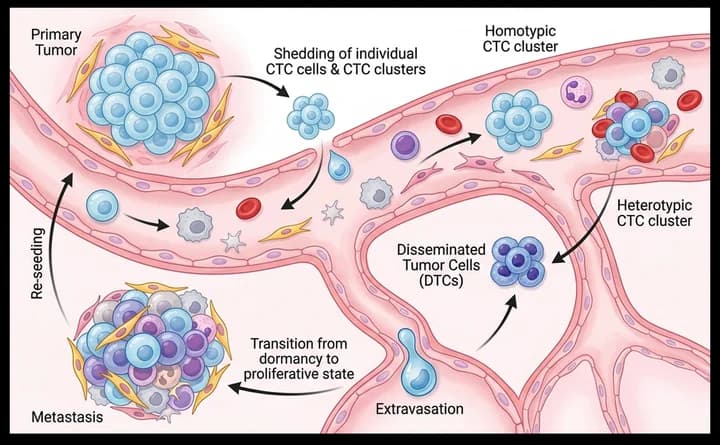
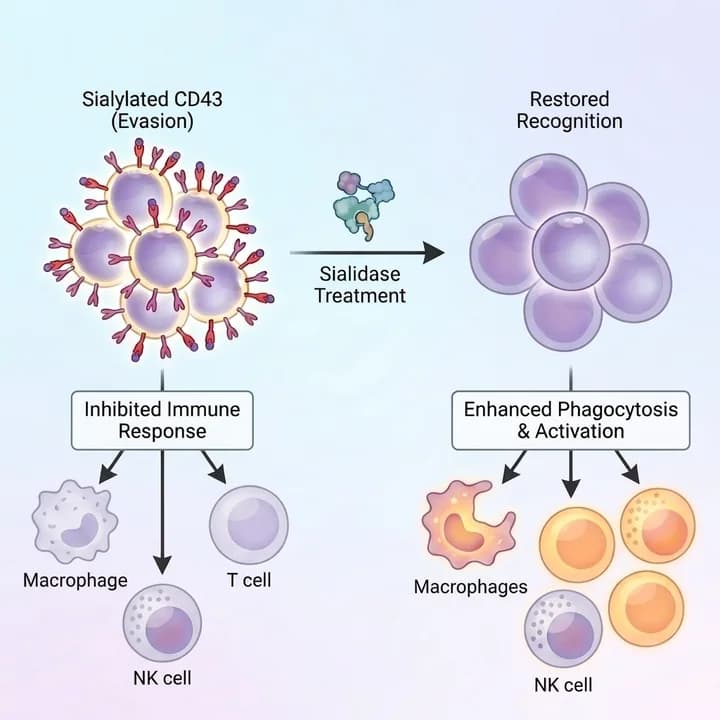
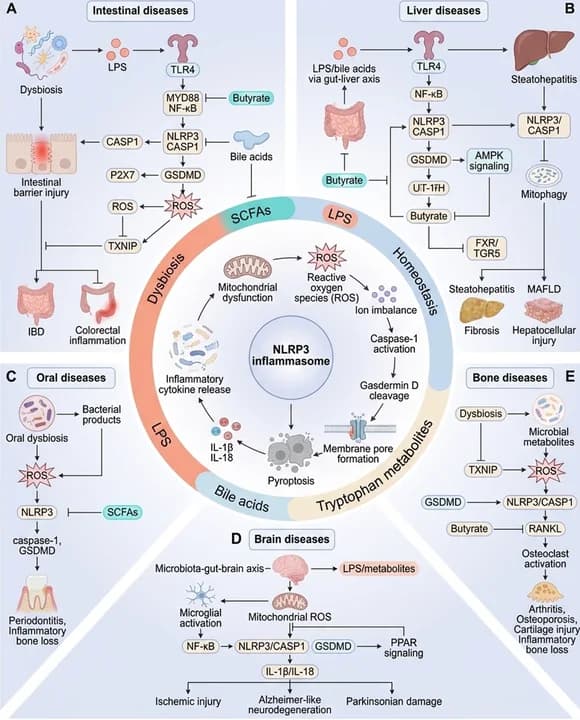
创建图形摘要、机制图、通路图和带标注的科研图。
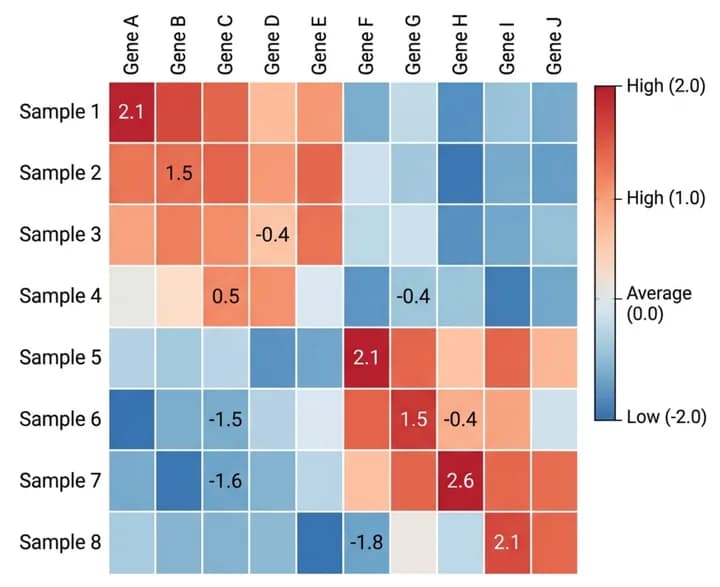
无需重新输入,即可将上传的数据转化为清晰、可用于发表的数据图。
将研究方法、实验方案和决策逻辑转化为可编辑图表。
无需创建单独的 API 凭据或第二个计费账户即可连接。
科研工作流
导入研究材料,调用合适的 FigureLabs 功能,并与 AI 助手一起持续优化结果。
创建一张清晰、可用于发表且细胞器标注准确的科研图。
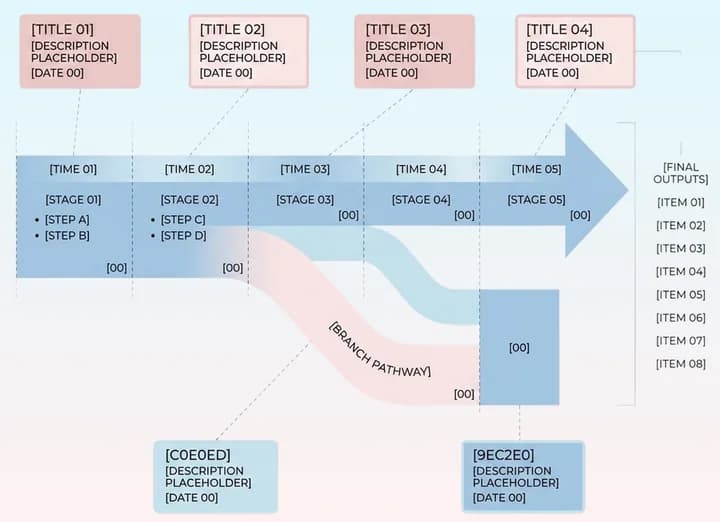
根据实验方案创建可编辑的步骤、决策点和分支。
根据上传的数据创建图表,再优化标注、颜色和样式。
常见问题
不需要。添加 FigureLabs MCP 服务器,并使用现有 FigureLabs 账户进行授权即可。
授权后,所选 AI 助手才能代表你使用 FigureLabs。
引导式设置支持 ChatGPT、Codex 和 Claude,其他兼容的 MCP 客户端也可以连接。
在受支持的 Codex 和 ChatGPT Work 体验中,FigureLabs 画布可在对话旁打开。其他客户端会在对话中显示结果,并提供“在 FigureLabs 中打开”以访问完整项目。
MCP 沿用现有 FigureLabs 套餐和积分规则。成功的生成和编辑操作会消耗积分。
可以。在同一段对话中描述修改要求,或使用 FigureLabs 画布直接编辑。
请确认已在客户端的工具或连接器菜单中启用 FigureLabs。
使用“在 FigureLabs 中打开”,在完整项目中查看结果。
可以。在 AI 助手的连接器设置中移除 FigureLabs,或在 FigureLabs 中撤销访问权限。