新增自訂 MCP 伺服器
開啟 ChatGPT 外掛程式,選取「+」,然後選擇「新增自訂 MCP 伺服器」。

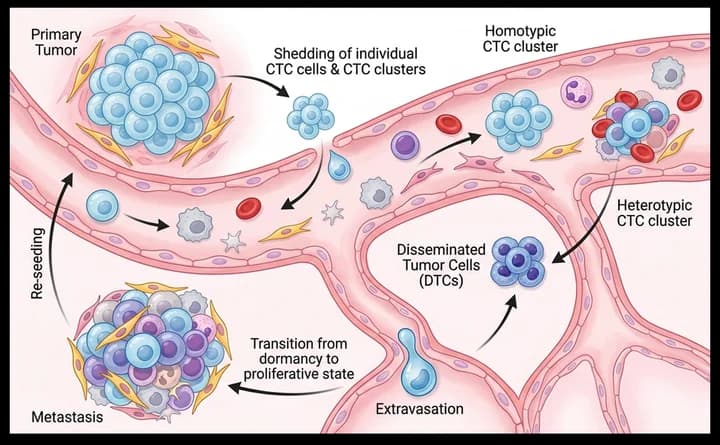
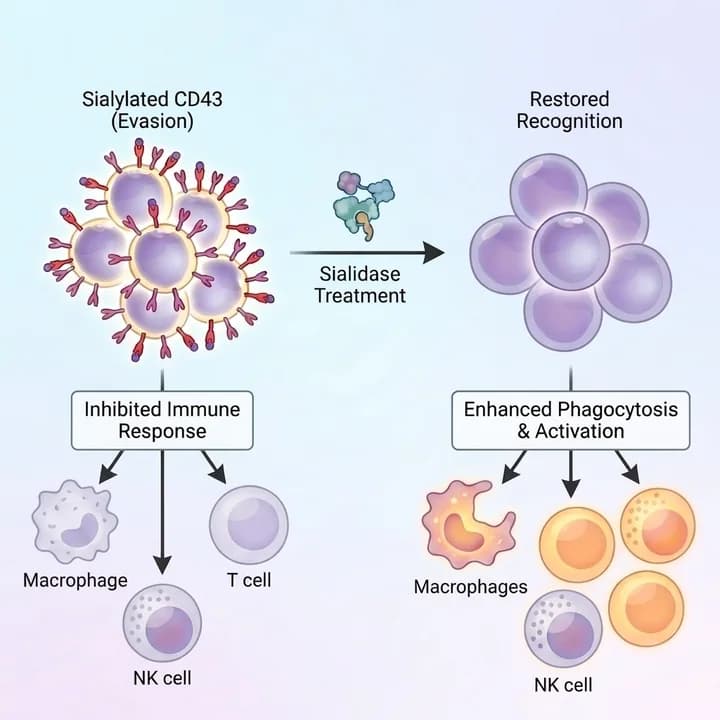
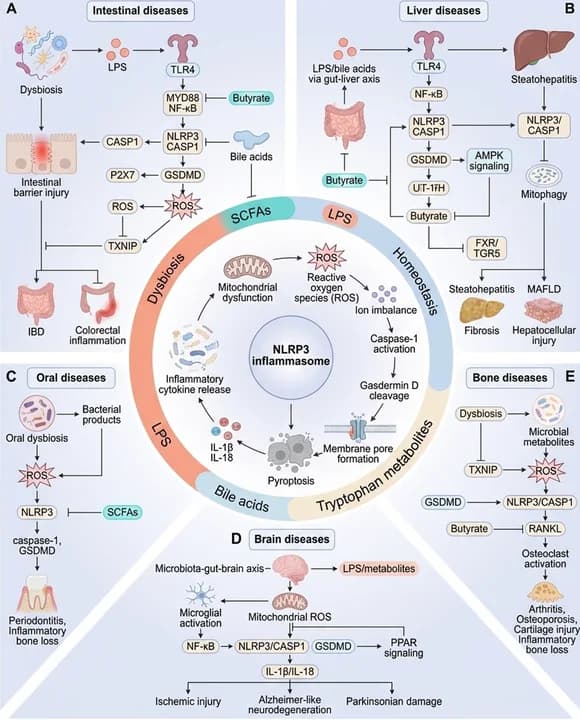
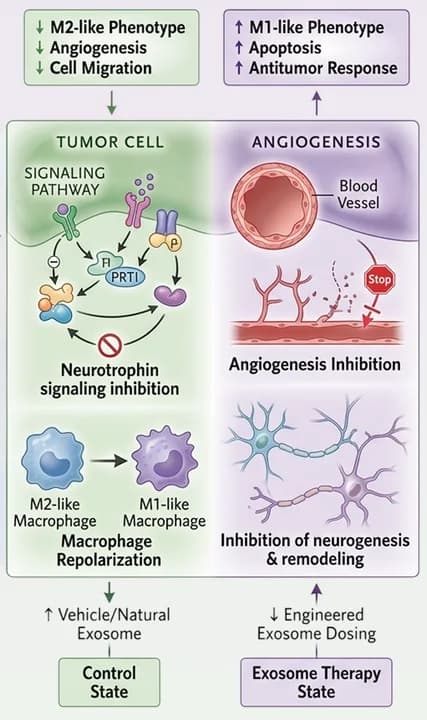
直接在 ChatGPT、Codex 或 Claude 中建立可用於發表的科學插圖、流程圖和資料圖。保留研究上下文,並透過對話持續優化。
將以下指令輸入 ChatGPT 桌面應用中的任意任務
/goal Read https://github.com/figurelabs-ai/figurelabs-plugins/blob/main/AGENTS.md to install FigureLabs for Codex and set up a new task that runs its default connection prompt.
也可以按照下方步驟進行設定。

繼續使用熟悉的工作空間
無需單獨的 API 帳戶或密鑰。
沿用現有套餐和餘額。
專案和新版本都儲存在 FigureLabs 中。
可以隨時斷開任意 AI 助手。
研究上下文始終連貫
只需一次連接,即可把 AI 助手變成科研視覺工作空間,無需改變你原有的思考、寫作和分析方式。
對話中已經提供的研究材料。
找到相關上下文,並將初步想法整理成更清晰的請求。
建立一張可用於發表的機制圖,將關鍵發現置於視覺中心。
建立視覺內容,並隨時準備進行下一次編輯。
AI 助手會將相關方法、資料和討論內容傳遞給 FigureLabs。
為這項研究製作一張圖。
建立一張圖形摘要,展示研究背景、幹預機制和主要發現,並將關鍵結果置於視覺中心。
它會將不完整的需求整理成科學圖模型可以理解的指令。
同一套餐 - 積分 - 專案
提出下一步修改要求;需要更快地直接編輯時,也可以使用 FigureLabs 畫布。
從研究描述、資料集或現有科學圖開始,在同一段對話中持續優化結果。
建立一張可用於發表的動物細胞插圖,並清晰標注細胞器。
我會將主要細胞器和標注整理成一張清晰的科學圖。
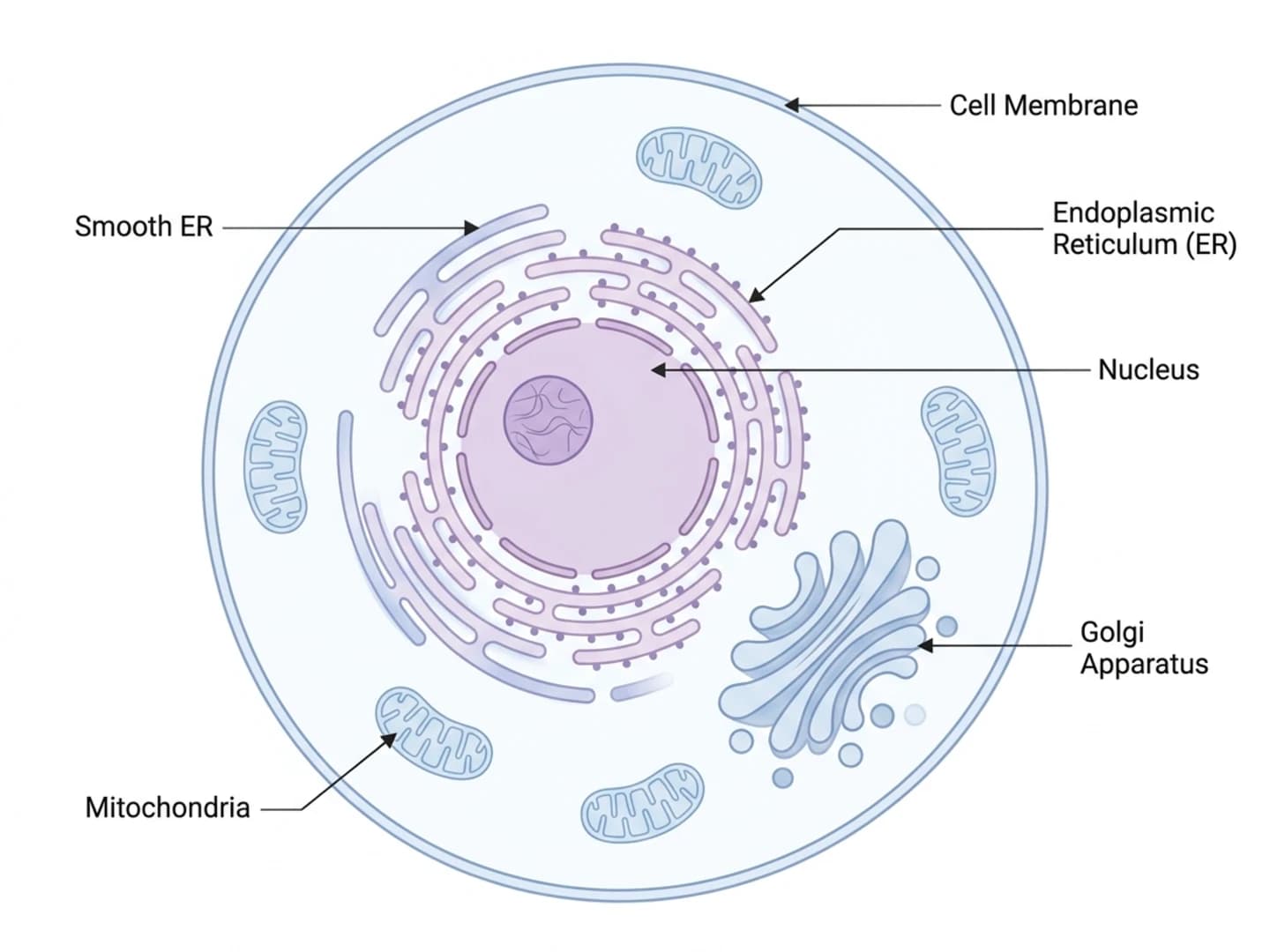
在一張可編輯圖中清晰呈現解剖結構標注。
根據這份臨床試驗方案建立一張可編輯流程圖。
我會將步驟和決策點整理成一張清晰的流程圖。
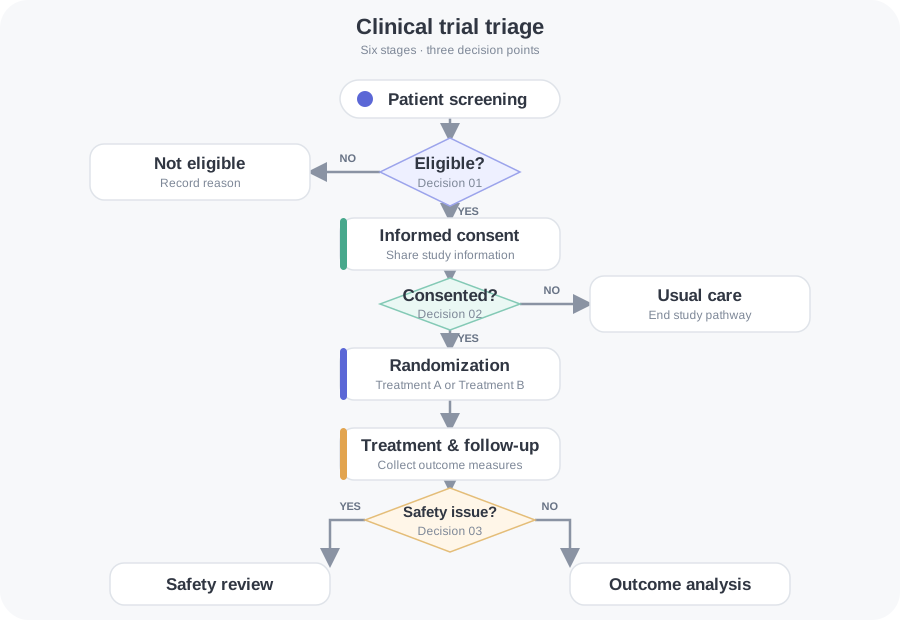
包含六個步驟和三個決策點,可隨時編輯。
繪制所附的治療資料,使用更大的標注和藍綠色配色。
我會讀取資料、建立圖表,並應用適合發表的樣式。
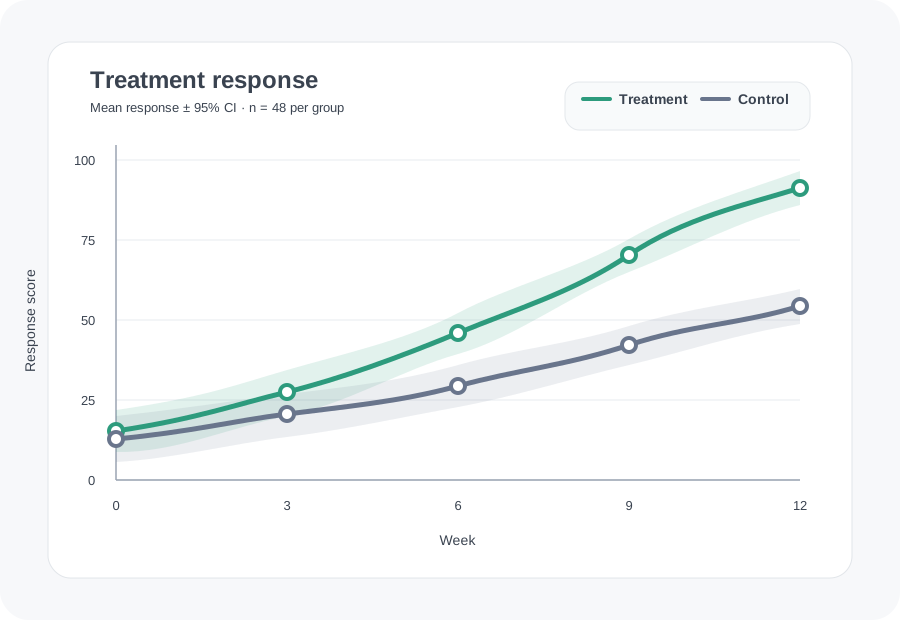
根據上傳的資料集建立,可繼續優化。
一次連接,三種工具
透過對話建立並優化內容。需要直接操作時,可繼續在 FigureLabs 畫布中編輯。
建立圖形摘要、機制圖、通路圖和帶標注的科學圖。
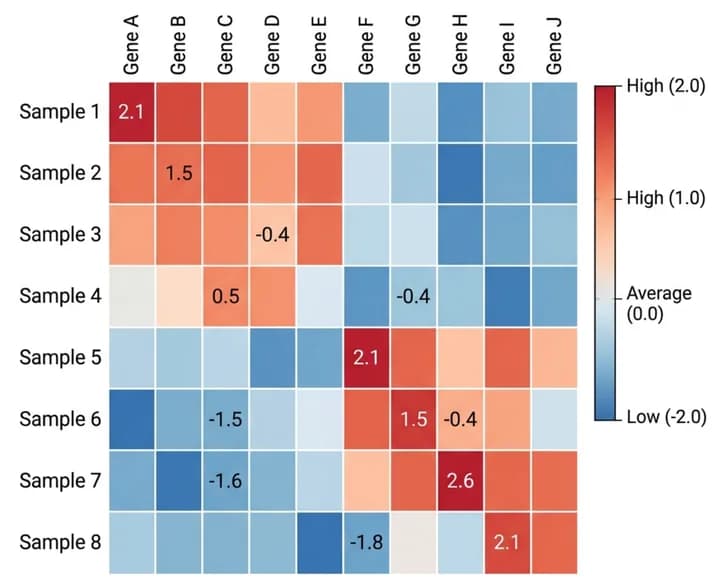
無需重新輸入,即可將上傳的資料轉化為清晰、可用於發表的資料圖。
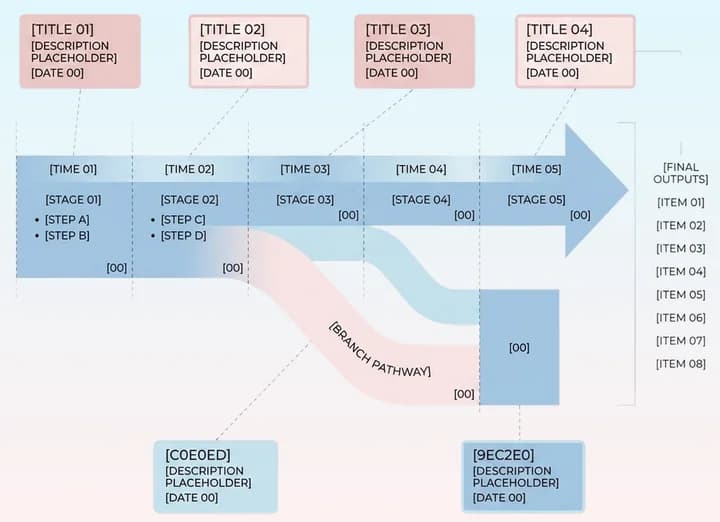
將研究方法、實驗方案和決策邏輯轉化為可編輯圖表。
無需建立單獨的 API 憑據或第二個計費帳戶即可連接。
科研工作流程
導入研究材料,調用合適的 FigureLabs 功能,並與 AI 助手一起持續優化結果。
建立一張清晰、可用於發表且細胞器標注準確的科學圖。
根據實驗方案建立可編輯的步驟、決策點和分支。
根據上傳的資料建立圖表,再優化標注、顏色和樣式。
常見問題
不需要。新增 FigureLabs MCP 伺服器,並使用現有 FigureLabs 帳戶進行授權即可。
授權後,所選 AI 助手才能代表你使用 FigureLabs。
引導式設定支援 ChatGPT、Codex 和 Claude,其他兼容的 MCP 客戶端也可以連接。
在受支援的 Codex 和 ChatGPT Work 體驗中,FigureLabs 畫布可在對話旁打開。其他客戶端會在對話中顯示結果,並提供“在 FigureLabs 中打開”以存取完整專案。
MCP 沿用現有 FigureLabs 套餐和積分規則。成功的生成和編輯操作會消耗積分。
可以。在同一段對話中描述修改要求,或使用 FigureLabs 畫布直接編輯。
請確認已在客戶端的工具或連接器菜單中啟用 FigureLabs。
使用“在 FigureLabs 中打開”,在完整專案中查看結果。
可以。在 AI 助手的連接器設定中移除 FigureLabs,或在 FigureLabs 中撤銷存取權限。